
※本記事にはアフィリエイトリンク(PR)が含まれる場合があります。
前回の記事で、ChatGPTでLP用の画像を作るときのプロンプトパターンを紹介しました。ただ、生成した画像をそのままLPに貼っても、実はあまり綺麗に見えません。今回はその後工程、Photoshopでの補正手順を紹介します。
なぜ生成したままでは使えないのか
ChatGPTで生成した画像には、LPにそのまま使うと気になる点がいくつかあります。
- 色味が写真ごとにばらつく:同じプロンプトでも生成のたびに彩度・明るさが微妙に変わる
- 余白の位置が思った通りにならない:テキストを乗せる想定のスペースが狭かったり、逆に空きすぎたりする
- 解像度・書き出しサイズがLPの表示幅と合わない:そのまま貼ると重くなったり、逆に粗く見えたりする
この3点を補正で吸収してから使う、というのが基本の流れです。
補正のステップ
1. 色調補正でセクション間のトーンを揃える
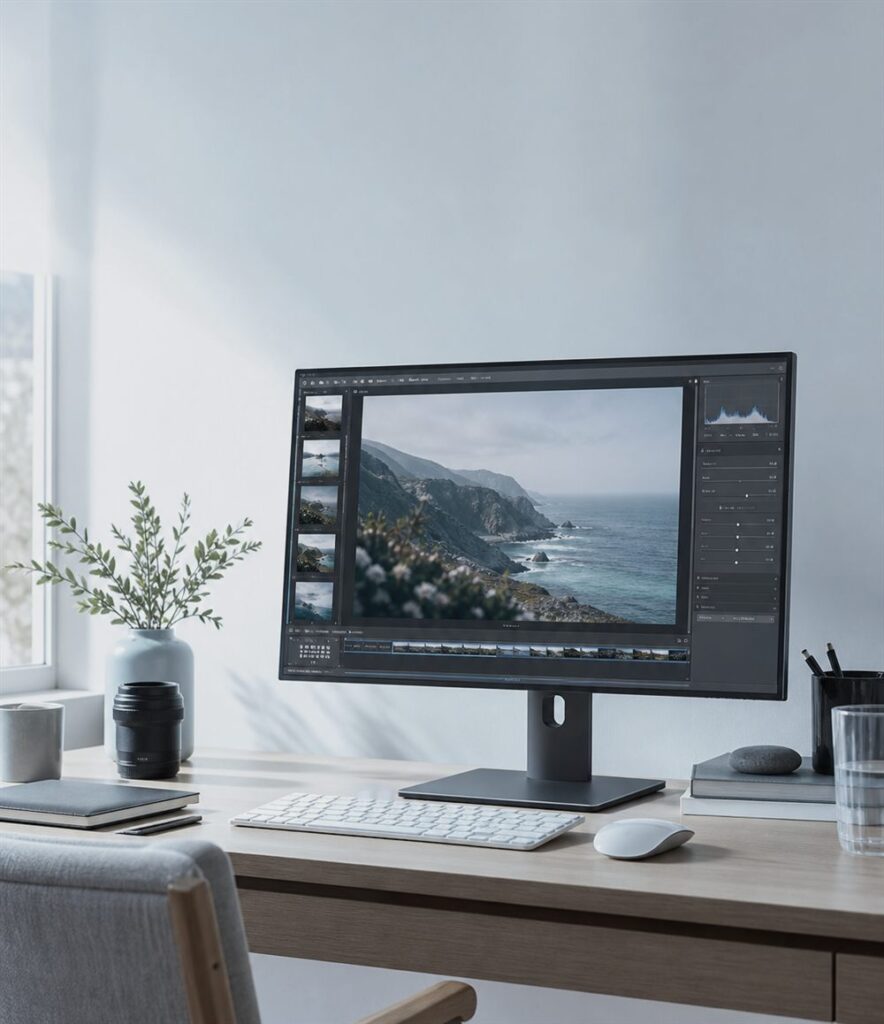
Camera Raw フィルターで「色温度」「彩度」「コントラスト」を調整し、他のセクション画像とトーンを合わせる。数値は画像ごとに変わるので、基準にしている自分の色味(明るい自然光・淡いブルートーン)に寄せる形で微調整する。
2. トリミングでテキスト用の余白を作る
生成時に「上部1/3はテキスト用に空ける」と指定していても、実際の余白量は毎回微妙に違う。トリミングツールで縦横比を保ったまま、テキストを乗せる位置の余白を優先して切り出す。
3. シャープと書き出し設定
「シャープ(アンシャープマスク)」を弱めにかけ、Web用に書き出す際は画質を70〜80%程度に設定して、表示速度とのバランスを取る。
ビフォーアフター
生成そのまま(Before)
Photoshop補正後(After)
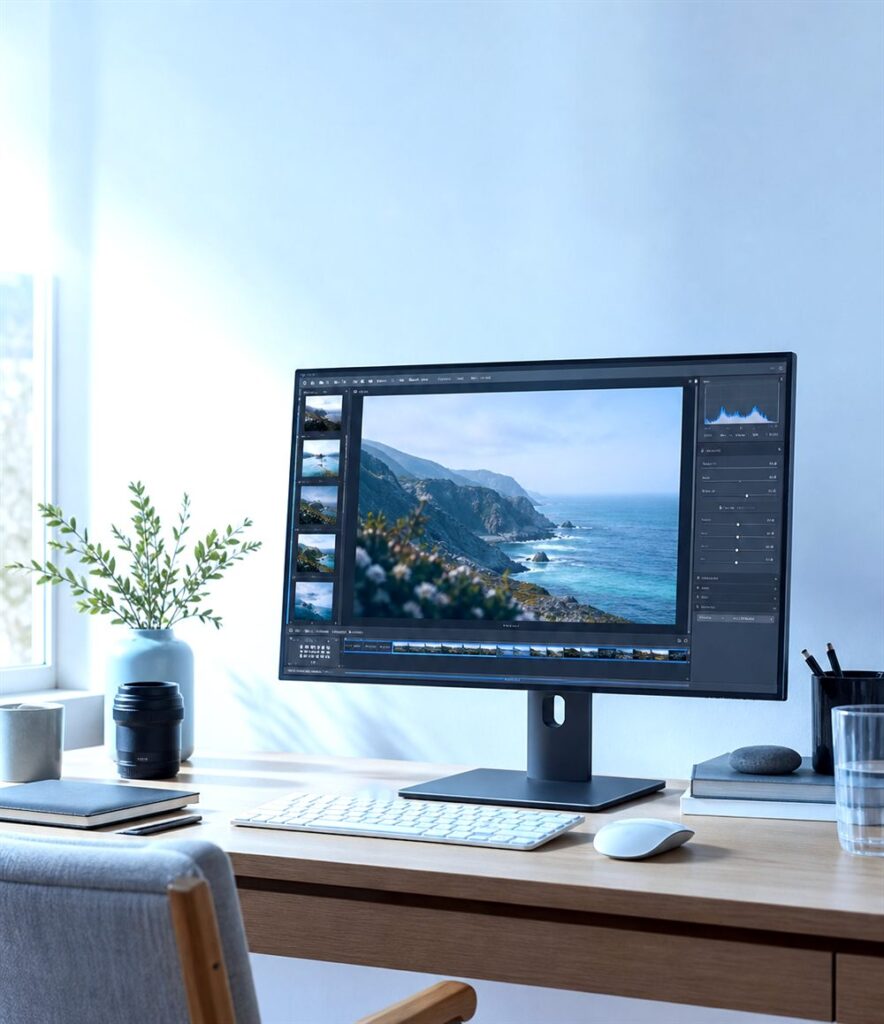
生成そのままの画像と、上記の手順で補正した後の画像を比べると、LPに馴染むかどうかがはっきり分かります。特にセクション間のトーンが揃うだけで、LP全体の統一感が大きく変わります。
つまずいたときの直し方
補正しても他のセクションと色味が合わない
原因はだいたい、基準にしているトーン(色温度・彩度の数値)を毎回目分量で決めていること。一度自分の基準値をメモしておき、次回以降はその数値から始めて微調整する形にすると安定する。
トリミングでテキスト用の余白が足りなくなる
生成時点で余白が少ない画像を無理に使おうとすると起きる。余白が足りない場合は補正でカバーしようとせず、生成をやり直す判断をした方が早い。
まとめ
AI生成画像は「生成して終わり」ではなく、色調補正・トリミング・書き出し設定という一手間を挟むことで、LPに馴染む仕上がりになります。生成物のクオリティに一喜一憂するより、この後工程を型化しておく方が結果的に安定したLPを作れます。


コメント